Cómo hacer imágenes PNG en Photoshop.
Las fotografías PNG son muy útiles para hacer diferentes tipos de ediciones. Se pueden aplicar tanto en personas como en objetos.
Pasos para hacer este tipo de imagen:
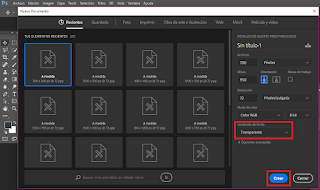
1. Vamos a Archivo >> Abrir y seleccionamos la foto que queremos editar. Luego, Archivo >> Nuevo y elegimos las medidas que deseamos. "En Contenido de fondo" debemos escoger la opción "transparente"; clickeamos en crear.


Pasos para hacer este tipo de imagen:
1. Vamos a Archivo >> Abrir y seleccionamos la foto que queremos editar. Luego, Archivo >> Nuevo y elegimos las medidas que deseamos. "En Contenido de fondo" debemos escoger la opción "transparente"; clickeamos en crear.

Quedarán abiertos el fondo y la imagen elegida.

2. Maximizamos la imagen que vamos a editar y la acercamos presionando simultáneamente las teclas "Ctrl" y "+". Lo mismo hacemos si queremos alejarla, pero utilizando la tecla "-".
Luego, seleccionamos la herramienta de flechas y duplicamos la capa "Fondo" presionando las teclas "Ctrl" y "J" o haciendo click derecho >> Duplicar capa. Nos quedarán dos capas como en la imagen. Presionamos la capa 1.

3. Seleccionaremos la herramienta "Pluma" e iremos presionando alrededor de la silueta, lo que dará como resultado que nos quede algo así. Si se equivocan, pueden mover el ÚLTIMO punto que hicieron con las flechas del teclado o pueden volver al punto anterior en Edición >> Paso atrás. Haremos este proceso hasta terminar de "puntear" completamente la silueta de la persona u objeto.

Para poder seleccionarla, debemos apretar hasta el PRIMER punto que hicimos. Ejemplo:


Alejamos la imagen con "Ctrl" y "-". Nos quedará algo así:

4. Presionamos click derecho sobre la silueta >> Hacer selección.

5. Nos quedará seleccionada de esta forma. Elegiremos la herramienta de las flechas y, asegurándonos de estar presionando la capa 1, la trasladaremos al fondo transparente.
Aclaración: si por alguna razón se les seleccionó el borde de la foto (lo que no les permitirá trasladarla) van a Selección >> Invertir.

Cuando hayamos trasladado la silueta, puede que nos queden partes con el fondo original ya que hemos hecho una selección general. Esto depende de la imagen que hayamos escogido. Para solucionar esto, haremos los mismos pasos pero seleccionando parte por parte.

Cuando hayamos seleccionado una parte, elegimos la herramienta "Borrador" y presionamos en la flecha de arriba. Les recomiendo que elijan dureza 0 y una forma como la que se ve en la imagen.

Borramos dentro de la selección.
Repetiremos estos pasos hasta lograr que la imagen quede completamente PNG.

6. Seleccionamos la herramienta de las flechas y trasladamos la imagen a gusto.

7. Para guardar nuestra imagen, vamos a Archivo >> Guardar como... y seleccionamos la opción PNG.

Finalmente podremos colocar nuestra silueta PNG en cualquier edición o fondo que deseemos. (Para hacerlo, seleccionamos la herramienta de las flechas y la trasladamos sobre el mismo).

Espero que les haya servido. Si tienen alguna duda, pueden comentarla.
¡Gracias por visitar mi blog!


Está muy bueno! Gracias 💕
ResponderBorrarMuchas gracias! Me alegra que te guste.
BorrarGracias por la información mea servio de mucho
ResponderBorrarQué bueno, muchas gracias!
Borrar