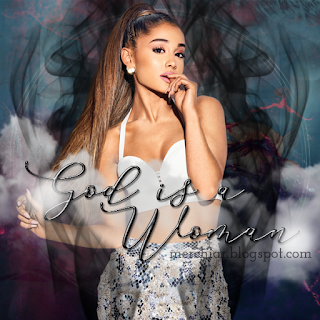
Edición "Milk and Honey".

La edición "Milk and Honey" es muy simple de hacer. Para crearla debemos seguir los siguientes pasos:
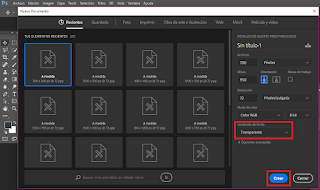
1. Abrimos las imágenes que utilizaremos (link para descargar los recursos: https://merchiare.tumblr.com/post/176645042643/recursos-para-la-edici%C3%B3n-milk-and-honey) con Archivo >> Abrir. Luego, crearemos un nuevo documento en Archivo >> Nuevo y le pondremos un tamaño de 600 x 600 píxeles.

2. Con la herramienta "Marco rectangular", seleccionamos las frases de las imágenes (a gusto).

3. Con la herramienta de las flechas, trasladamos la selección al fondo.

4. Con la misma herramienta, modificamos el tamaño de la selección que trasladamos. Para hacer esto, presionamos simultáneamente las teclas "Ctrl" y "T" y seleccionamos la opción que vemos marcada arriba (esto es para que, al cambiar el tamaño, la imagen quede proporcional).

5. Repetimos los pasos hasta llenar el fondo con frases. Luego, damos click derecho en el fondo y seleccionamos la opción "Combinar visibles".
Aclaración: si un texto tapa a otro, con la herramienta "borrador", borramos sobre la capa que está TAPANDO, es decir, la que está por encima de la otra capa. Para seleccionarla, solo debemos fijarnos cuál es (lo vemos en el costado derecho).

6. Paso OPCIONAL. Si desean que su edición sea en blanco y negro, cuando hayan combinado los visibles, se dirigirán a Imagen >> Modo >> Escala de grises.

7. Abrimos nuestra imagen PNG. La buscamos en la lista de capas y le damos doble click. Tildamos las opciones "Sombra paralela" y "Sombra interior".

8. Seleccionamos SOLO la parte de las montañas (como hicimos en pasos anteriores) y la trasladamos a nuestra edición. Debemos posicionar la capa del dibujo DEBAJO de la capa de la silueta PNG (tan solo hacemos click y arrastramos hacia abajo). La ponemos en modo "oscurecer".

9. Trasladamos las flores a la edición y, nuevamente, las ponemos debajo de nuestra silueta en modo "oscurecer". Modificamos su tamaño (a gusto), presionando simultáneamente las teclas "Ctrl" y "T" y la rotamos un poco.

10. Por último, damos click derecho en el fondo y seleccionamos "Combinar visibles". Guardamos nuestra edición en Archivo >> Guardar como...

Espero que les haya servido. Si tienen alguna duda, pueden comentarla.
¡Gracias por visitar mi blog!

Genial
ResponderBorrarGracias!! Te quedo re lindo
ResponderBorrarMuchas gracias!
Borrar